Для загрузки самой последней версии Nextcloud Desktop client вы можете воспользоваться ссылкой nextcloud desktop client и выбрать дистрибутив для вашей ОС ( Linux, Windows, MAC OS ).
Вы можете загрузить более старые версии Nextcloud desktop client по этой же ссылке.
Каждая версия Nextcloud Desktop client поддерживает три последних стабильных версии Nextcloud на момент выпуска.
Смотрите страницу поддержки последних версий Nextcloud на странице Nextcloud Server release schedule
Системные требования:
• Windows 10+ (64-bits only)
• macOS 12.0+ (64-bits only)
• Linux (Ubuntu 24.04 or openSUSE 15.5 or Alma 8 or …) (64-bits only)
Nextcloud desktop client гарантирует поддержку текущих LTS дистрибутивов. Другие дистрибутивы тоже поддерживаются, но их поддержка не гарантируется.
Установка на MAC OS и Windows
Установка на MAC OS и Windows запускается двойным щелчком мыши по установочному файлу. Следуйте инструкциям от менеджера установки. После установки включаться автоматические обновления Nextcloud Desktop client. Подробнее об автоматических обновлениях на странице The Automatic Updater
Установка на Linux
Nextcloud Desktop client для Linux поставляется в формате AppImage . Вы можете загрузить его по ссылке Nextcloud download page
Также вы можете установить Nextcloud Desktop client через пакетный менеджер Linux.
Если вы предпочитаете установку через пакетный менеджер, то обращайтесь к документации для вашего дистрибутива Linux.
Настройка Nextcloud Desktop client
После установки Nextcloud Desktop client запускается настройка где нужно ввести URL адрес Nextcloud, учётную запись и выбрать папку для синхронизации. Мастер настройки поведёт вас по шагам.
Первое вам необходимо ввести URL адрес вашего Nextcloud Server
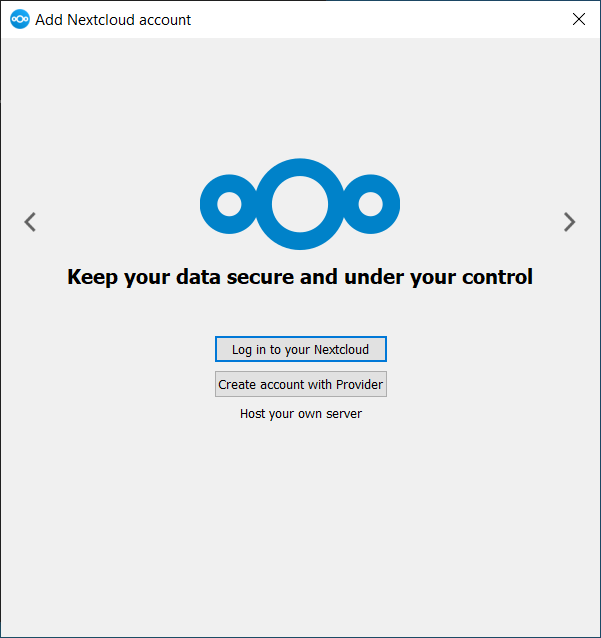
Для подключения к вашему инстансу Nextcloud вам нужно выбрать ‘Log in to your Nextcloud' . Если у вас нет учётной записи на Nextlocud ,то вам сначала нужно её создать.
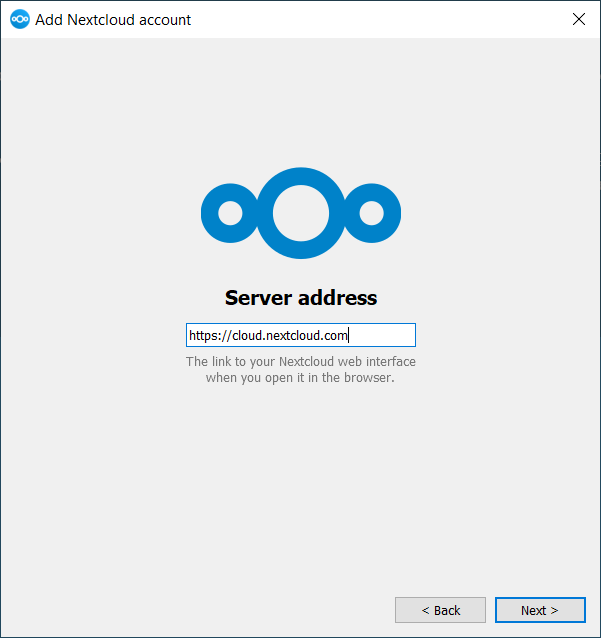
Далее введите URL адрес вашего инстанса Nextcloud. Данный URL адрес совпадает с URL адресом который вы вводите при подключении к Nextcloud через браузер.
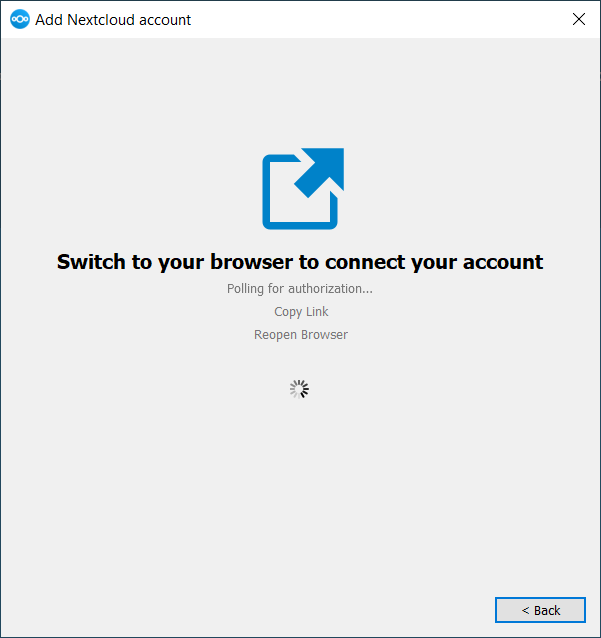
Далее вас перебросит на страницу Nextcloud в вашем браузере где нужно ввести свои учётные данные и предоставить доступ. После этого вы вернётесь обратно.

Далее вы можете выбрать локальную папку для синхронизации с Nextcloud или оставить её по умолчанию в ваше домашней директории.
Далее вам нужно нажать кнопку “Connect”. После этого произойдёт подключение и запуститься первая синхронизация. Вы можете открыть приложение Nextcloud Desktop в системном трее.